Archive for the 'c: デジタル' Category

Page 9 of 66

WP2.1.2ME→WP日本語版2.5.1(4)タグ

作業も落ち着いてきたところで、そろそろタグを導入することにしました。

以前は、多機能なUTWを使っていましたが、多機能すぎて使い切れていない部分も多かったので、今回は別のプラグインにて。phpMyAdminでのエクスポート&インポート時にUTWの部分は外したので、現在はなんのタグもないまっさらの状態です。

新しいプラグインには、みなさんに倣ってSimple Tagsを使うことにしました。

 WordPress › Simple Tags « WordPress Plugins
 http://wordpress.org/extend/plugins/simple-tags/

 simple-tags – Google Code
 http://code.google.com/p/simple-tags/

インストールは、例によって、ダウンロード・解凍・プラグインフォルダにアップロード・有効化、の4ステップ。これで、UTWに勝るとも劣らない様々な機能を使うことができるようになります。

タグ付けや、タグの管理、タグの表示など、管理画面の操作がわかりやすく充実しているSimple Tags、ほとんどの点で迷うことはありませんでしたが、一点、ハマったところを。

タグクラウドを、サイドバーではなく、ページ(または投稿)に表示させる方法です。

  1. Simple Tagsの設定
    管理画面>設定>Simple Tags>一般設定にて、「投稿 / ページ内のタグクラウドを許可する」にチェックをし、下部の「設定を更新する」をクリックします。
  2. ページまたは投稿に記述
    タグクラウドを表示したいページまたは投稿に、
    <!--st_tag_cloud-->
    を埋め込み、保存します。

以上です。

上記のコード、よく見れば「投稿 / ページ内のタグクラウドを許可する」部分にちゃんと記載があったのですが、wikiのタグクラウドの部分などに記載されている <?php st_tag_cloud(); ?> の方ばかりに気を取られて、それをページに埋め込んでみたり(なにも起こらず)、tags.phpなどをつくってみたり(その方法でもできるみたいでしたが、より簡単にできるならその方が…)と、随分迂回してしまいました。こんな簡単にできるのだと気づいたときには、目からウロコ。なお、これで表示されるタグクラウドの細かな設定(文字色や大きさなど)については、Simple Tagsの設定画面(タグクラウドの項)で変更できます。本当に世の中、便利になってしまって〜。なお、よめいりでは、こっそりaboutの下の方に出力するようにしてみました。

あと、2.5.1への移行で残っているのは、twitter toolsのdaily postがうまく動作していない点と、関連投稿の表示をもうちょっとなんとかしたいなという点と。あと20%くらい?
WP2.1.2ME→WP日本語版2.5.1(3)管理画面+プラグイン

WP2.5.1への移行、だいぶ落ち着いてきました。

昨晩は、気になっていた管理画面のカスタマイズ。以前、2.1系では、管理画面を落ち着いた茶系の色合いに変更してくれる Earthtone というプラグインにお世話になっていましたが、すでに作者さんの消息は不明。仕方がないので、別の方法を探りました。明るいブルー系の管理画面、わたしにはどうもまぶしすぎて落ち着かないのです。

いくつかのプラグインを試した結果、管理画面には2つのプラグインを使うことにしました。サイトを重くしがちなプラグインは最低限(10個以内を目標)と決めているわたしですが、管理画面なら自分だけ我慢すれば大丈夫…かな?

  • Easy Admin Color Schemes
    http://www.jamesdimick.com/creations/easy-admin-color-schemes/
    2.5系では、ユーザプロファイルにおいて、管理画面の配色が選べるのですよね。直接、cssなどをどこかのファイルに放り込めば、おそらく配色セットが増えるのだと思いますが、このプラグインでは、管理画面からその配色セットを管理することができます。つくった配色セットを配布できる形でエクスポートできるのも好感度up。どこかにライブラリがあれば最強なのですけれど… あるのかな?
  • Admin Drop Down Menu
    http://planetozh.com/blog/my-projects/wordpress-admin-menu-drop-down-css/
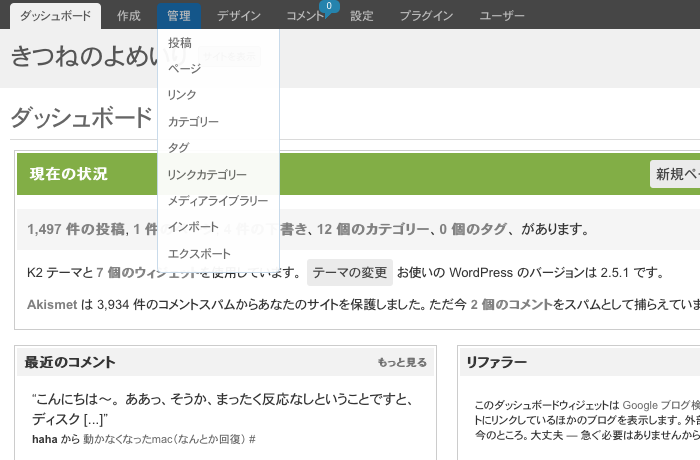
    名前の通り、管理画面をドロップダウン可能にしてくれるプラグインです。上記の Easy Admin… と併用しても平気かな? 日本語はどうかな? と思いましたが、いずれも問題なし。とてもきれいに動きます。

で、できあがったのが、こちら。


どうでしょう。なかなかスッキリしていい感じでは。本当はもうちょっと earthtone 風に(茶系に)カスタマイズしたいところですが、どうもこのadmin用のcssは各々の名前がわかりづらく、どこをいじればどこの色が変わるのかよくわからず〜。ちょっといじってみたものの敗退したので、またいずれ時間があるときにでも。

現在、ほかに入れているプラグインは以下の通りです:

  • Akismet
    言うまでもなく。頼りにしています。
  • WP Multibyte Patch
    WP日本語版に、もともと入っていたもの。
  • Sideblog WordPress Plugin
    http://katesgasis.com/2005/10/24/sideblog/
    任意のカテゴリを、サイドバーに書き出し/フィードから抜き取り/トップページから抜き取りするためのプラグイン。よめいりにとってはマスト。これがなければ生きていけない。ラヴ。順調にver.upされているようで安心しました。
  • Twitter Tools
    http://alexking.org/projects/wordpress
    これももはやマストかも。WPとtwitterを結ぶプラグインです。WPに投稿があると→twitterに投稿。twitterの投稿→WPに投稿。と、双方向の設定が可能。よめいりでは、その日のtwitterをまとめてWPの1投稿にする daily post 機能を利用しています。
  • WP-PageNavi
    http://lesterchan.net/portfolio/programming/php/
    ページナビゲーション(次へ/前へ/何ページ目へというような)を強化するプラグイン。定番ですね。よめいりでは各ページの下部に設置しています。時間のあるときにもうちょっとシンプルな見た目にカスタマイズしたい。
  • WP-ShortStat
    http://dev.wp-plugins.org/wiki/wp-shortstat
    2.1系から使っている、アクセス解析プラグイン。検索ワードが部分的に文字化けしたり、これがいちばんいいのかわからぬまま、でもまあさほどこだわりもないのでそのまま使ってます。準定番? 
  • Mobile Eye
    http://phpbb.xwd.jp/viewtopic.php?t=341
    携帯でアクセスした際に、携帯用表示が可能となるプラグイン。シンプルで気に入ってます。ずっとお世話になってます。ただタグなどそろそろいくつか不足してる機能もあるかも? いずれはKtai Style(要php5)に切り替えるかもしれません。
  • wp-shot
    http://wppluginsj.sourceforge.jp/wp-shot/
    携帯からのモブログを可能にするプラグイン。後継の Ktai Entry がやはりphpのver不足(要5)で使えないので、開発が止まってはいるこちらを。わたしの環境ではどうもcronの挙動が不審なので、投稿GOは手動にて。

残るは、タグのみ。これはUTWで振っていたものを捨ててイチからのやり直しにするつもりなので、時間があるときに少しずつ。Simple Tags というのがよさそうなので、それを使うかも。本当はのちのちまた移行が面倒だといやなのでデフォルトのものを使っておきたいところだけれど、重複のバグがあるらしく(パッチもあるみたいだけど)、機能も少ない? んー。このへんはまた改めて検討します。

そうそう、2.5.1のk2になってから、なぜか表示されなくなってしまっていたLISTのULのprefix。cssで指定できるのだと知りました。

ul li {
list-style: disc;
}

これで、prefixは黒丸に。やったぁ。

ちょっと重いのが気になるけれど(途中まではそうでもないのだけれど、最後にひっかかる感じ)、とりあえずしばらくこれで様子見ます。

WP2.1.2ME→WP日本語版2.5.1(2)新旧切り替え

その後、気分を変えるために新しいテーマなど探していましたが、思ったようなものがすぐには見つからず。ん〜と思いつつ、k2のサイトも見てみたところ、2.5系とのトラブルもだいぶ解消されてきている様子。ひとまずはk2のままいくか〜と、その後は古いものを極力再現する方向でカスタマイズをしました。

すでに古いk2で行っていたカスタマイズを参考にテーマをちょこちょこ変更して、それが済んだら今度はプラグインを(いらないものは整理しつつ)導入して。

それらがほぼ済んだところで、いよいよさきほど、2.1.2→2.5.1の切り替えを行いました。

 ・古い方の「各種設定>一般設定」で、アドレス2か所を適当なものに変える。
  例:〜/aaa → 〜/aaa-old
 ・FTPで、古いフォルダの名称を変更する。
  例:aaa → aaa-old
 ・以前のURLではもう管理画面にアクセスできないけど、あわてない。
  例:〜/aaa-old/wp-admin/index.php でアクセス可能

せっかくこれまで古いものを残しつつver.upするという臆病かつややこしい方法をとってきたわけなので、もうしばらくはまだ古い方も残していく方向で。

さて、この3ステップで、古い方のサイトにも管理画面にも別URL(yomeiri-old)にてアクセス可能なまま残すことができました。

次は、新しい方を本来のURLに。

 ・新しい方の「設定>一般設定」で、アドレス2か所を本来のものに変える。
  例:〜/aaa-new → 〜/aaa
 ・FTPで、古いフォルダの名称を変更する。
  例:aaa-new → aaa
 ・以前のURLではもう管理画面にアクセスできないけど、あわてない。
  例:〜/aaa/wp-admin/index.php でアクセス可能

さっきとやり方は一緒ですね(逆なだけ)。これでもともとのブログのURLで新しいものにアクセスできるようになりました。たぶんこれで大丈夫…なはず。

ちなみに、古い方で自動的に情報を収集するようになっていたtwitter toolsプラグインはあらかじめオフにしておきました。でないと、裏でもくもくとtwitterデータを集め&daily post 続けてくれちゃいそう。del.icio.usもdaily postしてますが、こちらはwpのプラグインではなくdel側での処理なので問題ないはず(たぶん自動的に新しい方にpostされるはず)。short-statは、これもまあ止めておいてもいいのだけれど、古いものにつけた新しいフォルダやサイトの名称を探り当ててアクセスする人もそうはいないだろうから、このままで。

これでしばらく新しい方を使いつつ様子を見て、問題ないようならば、古いフォルダ(FTP)と古いDBをそのうち消そうと思います。

あと残っているのは、モブログを使える環境を整えるのと、タグをぼちぼち一から振り直すのと。いいテーマが見つかったら、またテーマの入れ替えも考えるかも。

WP2.1.2ME→WP日本語版2.5.1(1)裏でインストール

ここしばらくの懸案事項のうちの1つ。WPのアップグレード。体調のいい今のうちにとりかかることにしました(ようやく今日から吐き気が抜けました)。

<方針>
 ・今のものはとりあえず残したまま、新規インストールすることにします。
 ・投稿内容などは、標準のエクスポート&インポートにて。
 ・テーマやタグはすべて一からやり直し。

現在、テーマに使っているk2。とても高性能で気に入っていましたが、新しいWPにk2と同等の機能がいくつか搭載されたことで機能的にぶつかる部分も多く、うまくver.upできないというトラブルも耳にしてきました。そこで、すでにかなりverに開きが出てしまっていることもあり、心機一転、新たなインストールを選ぶことにしました。ただし投稿自体を一から手作業で移すのはさすがにしんどいので、これにはWPにしばらく前に搭載されたエクスポート&インポートを利用。ver.up後はk2ではないテーマを選択予定。新たなカスタマイズが必要となるだろうけれど、それはまあぼちぼち。タグはもともとお試しな感じでスタート、機能の一部しかわからないままUTWを使っていたので、WPにタグが標準装備となった今、そちらでの利用を前提にこちらも最初からやり直すつもりで。

  1. WP日本語版2.5.1をインストール。

    本家のインストール手順に沿って、インストール。例によってとても簡単。一点、今のものもしばらくは残しておきたかったので、「$table_prefix」には、現在使っているものとは別のものを指定しました。これで古いものは稼働させつつ、裏で新しいものもいじる環境が整いました。

  2. 今のものをエクスポート。

    2.1系から(だったかな)搭載されたWP標準のエクスポート機能にて、投稿内容ほかをエクスポート。5.3MB也〜。

  3. 新しいものにインポート…できない!(えー!)

    エクスポートしたものをさっそくインポートして大まかなところは完了! といきたいところだったのに、なんとインポートは2MBまでしかできないらしい。さっそく検索すると同じところでつまずいている方多数。これはphpの仕様だそうで、もっと大きなファイルをupできるようにする方法もあるようだったけれど、このWP標準のインポートでは記事IDをデフォルトのままにしている(わたしのような)場合、IDがズレてくる、すなわち、同じ記事でもURLが変わってくることもわかり、別の方法を探ることに。

  4. phpMyAdminを使ってエクスポート&インポート…あれ?

    少し調べた結果、こちらやこちらを参考に、

     WordPressのブログ丸コピ方法のまとめ – Liner Note
     http://note.openvista.jp/2007/copying-wordpress/

     WordPressからWordPressへのデータ移行 at pentadou.com
     http://www.pentadou.com/posts/359

    phpMyAdminを直接いじって、エクスポート&インポートする手段を取ることに。さっそくUTF-8でphpMyAdminにログイン。おお。さっき指定した接頭語でDBができている。当たり前だけどちょっと感動。さっそく、wp_options以外をphpMyAdminにてエクスポート&インポート…しようと思ったら、うわ! DBの構造が変わってる。

    古いもの(2.1.2ME)はこんな感じ。

     wp_categories ←コレちがう
     wp_comments
     wp_link2cat ←コレちがう
     wp_links
     wp_options
     wp_post2cat ←コレちがう
     wp_postmeta
     wp_posts
     wp_usermeta
     wp_users

    そして新しいもの(2.5.1)はこんな感じ。

     wp_comments
     wp_links
     wp_options
     wp_postmeta
     wp_posts
     wp_terms ←コレちがう
     wp_term_relationships ←コレちがう
     wp_term_taxonomy ←コレちがう
     wp_usermeta
     wp_users

    これは…そのまま移しても無理なのでは。2.1.2→2.5.1の溝は深かった。

  5. もう一度よく考えてみる(仕切り直し)。

    古い方と新しい方。DBを見比べてみると、整理されたのは、カテゴリ周りなのかな〜ということがなんとなくわかる。確か2.5系ではすでにタグが標準だった気がするので(←ちゃんと調べないままver.upしようとしてる)その辺りも関係がありそうな感じ。単に名前が変わっているだけでなく、中の構造やら内容やらも変わっている様子なので、これはDBで直接インポートというのはもしできるとしてもかなりやっかいそう。うーん。

    やっぱりIDが変わっても標準インポートの方でなんとかすべきか、と、重いけれどファイルを開けてもう一度こちらも見てみる。ざっと見ていくと、半分より後半、かなりの部分、Akismetに捕われたスパムたちに占拠されていることが判明。お、これを消せばあわよくば2MB以内に? 古い方の管理画面よりまとめてスパムを削除(200数件)、再度、標準エクスポート。…4.1MB _| ̄|○ でもスパムを消したらなぜか化けてた日本語部分がきれいにエディタで表示されるようになった。不幸中の幸い。

    さて、新しい方の標準インポート。いろいろなツールからのインポートが選べるけれど、WPはverなど特になく1つだけ。DBのつくりは変わってしまっているけれど、2.1.2MEにだって一応エクスポートがついているからには、2.5.1でもちゃんと読めるはず?(2MB以内なら?)ならば、標準エクスポートからカテゴリだけ取り出してそこだけ標準インポート、その後、上でDB構造に変更なさそうだったところだけphpMyAdminでエクスポート&インポートしてみる? うーん、ちょっと危険な香り。

  6. せっかくなのでアップグレード機能を使ってみることにする。

    夜も更け、頭は煮詰まり、人柱覚悟でやってみるかと思った矢先、もう少し危険が少なそうな方法を見つける。標準のアップグレード機能を使ったものです。2.1.xからのものもちゃんと用意されてる…!

     WordPress のアップグレード/詳細 – WordPress Codex 日本語版
     http://wpdocs.sourceforge.jp/WordPress_%E3%81%AE%E3%82%A2%E3%83%83%E3%83%97%E3%82%B0%E3%83%AC%E3%83%BC%E3%83%89/%E8%A9%B3%E7%B4%B0

    ただしわたしの場合、元のファイル群も残したままで新しいものを設置したいので、その点は補ってやらねばなりません。フォーラムでのこちらのやりとりがとても参考になりました。

     WordPress › フォーラム » 既存カテゴリー、タグが出て来ず、新規追加も出来ない。
     http://ja.forums.wordpress.org/topic/119

  7. まずはエクスポート。

    まずは、phpMyAdminにてDBをエクスポート。shortstatの2つとtwitterの1つは例によって対象から外します。その上で、UTWの3つを外したバージョンと残したバージョンの2種類をエクスポート。エクスポート時のチェック等は、UTF-8化のときと一緒。文字化けしてるけど…大丈夫なのか。

  8. エクスポートしたものを手直し。

    UTWを外したバージョン(一応こちらが本命)のエクスポートファイルをエディタで開き、古い接頭語を新しい接頭語にすべて置換する(でないとインポートの際に古いものが上書きされちゃうのじゃないかな。こわい)。さらに、wp_optionsのURL2箇所もそれぞれ古いURL→新しいURLに置換します(これはあとで本稼働する際にまた戻します)。

  9. FTPファイル群も手直し。

    アップグレード手順を見る前にインストールしてしまったため、FTPでアップロードしたファイル群はすべて新しいもの。残すべきファイルを残して(移して)いませんでした。そこで、アップグレード手順詳細の「手順7」を見ながら、必要なファイル(「削除してはいけないファイルとフォルダー」)を新フォルダにコピーします。手順7では古いものを残すべきとされていたconfig.phpは(新旧をしばらく併用するため)わたしの場合は移さず(新しいファイルのまま)。contentsフォルダはuploadsのみ追加(プラグインやテーマは引き継がない予定のため)。wp_photosフォルダも追加。wp_includes内のlanguagesフォルダも追加(いるのかな?)。

  10. phpMyAdminにてインポート。

    ふたたびFTPからDBに移り、phpMyAdminにて、DBに新しくできたテーブルを全削除(空ではなく削除)。古いDBからのphpMyAdminエクスポートをインポート…しようとしたら、ここで再度、容量オーバーの罠が。5MBちょっとが上限だとか。DBからのエクスポートファイルはこの時点で6MBほどあったので、仕方なく、再度エクスポートまで戻り、postsとそれ以外の2つに分割してエクスポート&ちょこちょこ手直し。

    改めて、DBにインポート。古いものが何かの拍子に(例えば接頭語の置換の失敗だとかで)上書きされてしまわないかがもっとも心配でしたが、2度に分けて行ったインポートで、無事古いものも残ったまま、新しいテーブルがつくられました。しあわせ。

    ここまででようやく、古い環境に2.5.1をインストールした(つもりの)疑似環境ができあがりました。

  11. いよいよアップグレードを実行。

    あとは、wp-admin/upgrade.phpを実行するだけ。実行。完了。まっ白。

     あれ?

    管理画面に戻ろうとすると、再度ログインを求められ(たまたまかも)、デザインページに行くと「テーマが壊れてるのでデフォルトに戻すよ」とのこと。その上で、再度サイトを確認すると、わーい、無事表示されました! うっわーい!

    ぱっと見、投稿や画像、カテゴリ等もうまく移せている模様です。

あとは明日以降、もうちょっと細かな確認とカスタマイズなど。すっかり夜が明けちゃったよ…。

win初心者のBootCamp導入記(9)八起き?

その後も、転んだまま起き上がれず、数日が過ぎました。

MSDE2000の共有あたりにヒントがありそうな気もしつつ、winに関する知識があまりに貧弱で立ちすくんでいる状態。BC/VMでの販売王共有はやはりあきらめて、先の2つの妥協選択肢のうちどちらかに決めねばならないのだろうなと資金繰りなど考えていました。

朝から晩までそれらしき文献をあたること数日。
ぽかーんと他の作業をしつつ過ごすこと数日。

悩んだけれど、BCからだけ使うという選択肢はVMでの切り替えの早さを経験してしまった今となってはやはり考えられず、さきほど、BCの販売王+MSDE2000をpdfマニュアルに従ってアンインストール(販売王→データベース→MSDEの順でアンインストール)。(正確には、手順に沿ってアンインストールしただけでは不十分なようで、いくつか残るsorimachi名のファイル/フォルダを手でどけてやらなければ、再インストール時にエラーが出ました。)

あまり何度もやってwin(とmac)を汚したくないなとは思いつつ、念のため、悪あがきで、少しだけ条件を変えて、再度、BCにMSDE+販売王をインストール。したところ。なんとあっさりVMのBCパーティションでもデータが読み込まれるようになりました。え〜。

変えた条件というのは、こんなところです。最初、MSDEは内蔵HDDに販売王+DBは外付HDDにと保存先を指定していたものから、今回はMSDE+販売王+DBとすべてをデフォルト設定のまま内蔵HDDに保存することにした、それだけ。

その変更がよかったのか、再インストールがよかったのか、それとも実はやっぱりちっともよくなっていなくて、ただ今だけ気まぐれで読み込んでくれているだけなのか。

それは、今週来週データ入力をしていく中で、確かめていきたいと思います。

<追記(2008/03/13)>

その後も問題なく、Bootcamp/VMwareFusion双方から使えています。ちょっと体調を崩しているうちに、体験版の30日が残りわずかになってしまったため、あわてて正式版注文。よくあるシェアウェアのように、オンラインで製品コードを購入して体験版に入力してやればサクッと正式版に切り替わるのかなと思いきや、体験版と正式版は異なるもののよう。正式版を店で購入後(DL購入もできないみたい)、体験版をアンインストール、正式版をインストールという手順が必要でした。

手順的には、体験版のsetup.exe(だったかな)を立ち上げ指示に従ってアンインストール、その後、正式版の同じsetup.exeからインストール、とそれだけ(販売王・データベース・MSDEのうち、販売王(体験版)のみアンインストール+インストールすればok)。体験版の正式版を同じ場所(わたしの場合、デフォルトにしたため特にいじらず)に正式版もインストールしてやれば、新たに「新規データベース作成+バックアップ読み込み」という手順を取らなくとも、自動的に体験版でとってあってバックアップを読み込んでくれました。

七転びの件があったので、また一悶着あるだろうと覚悟していたのに、思いがけず簡単に移行が済んでしまい、拍子抜け(うれしい)。さて後は、どんどんデータを移して、ガンガン使っていくのみです。最後の方は、BootCamp/VMwareに関するものというより、販売管理ソフトについての内容になってしまいましたが、わたしのようにmac+winでビジネスソフトを導入しようという方もこれから増えてくるかもしれないので、これはこれとしてどなたかのお役に立てばいいなと思います。