Tag Archive for 'macintosh'

Page 8 of 20

macbook内蔵HDD交換(その2)HDD外付〜復元

  1. 内蔵HDD(新)を、HDDケースに入れて、外付けにする。

    …と、言葉で書くと一行ですけれど、何しろ初めてのこと。かなり心臓に悪い作業でした。ケースのねじをとり、ケース基盤(?)を取り出し、HDDをはめ込み、再びケースに戻し、ねじを締める。手順はケースの説明書に書いてあるのですけれどね。静電気おきたらどうしようとか、あれ、基盤ひっぱり出せないぞとか(反対側から押すのが正解でした)。でもなんとか完了。静電気もたぶん起きてない。

  2. 内蔵HDD(新)を、フォーマット(初期化)。

    これも迷いながらディスクユーティリティにて。ディスクの初期化は初めてではなかったと思いますが、os7か8ぶり? 確かかつては「初期化」とはっきりわかるものがあったような気がするのですが…。手がかりを頼りに「パーティション」と「消去」(だったかな…すでに忘れてる)で、

     ・Mac OS 拡張(ジャーナリング)
     ・GUIDパーティション

    を選択して、実行。名前は適当に。わたしは「Macintosh HD 2008」としました。そして、できてきた(デスクトップにマウントされた)アイコンから「情報を見る」を選んで、一番下にある

     ・「このボリューム上の所有権を無視」のチェックを外し

    ました。よくわからないけれど、ココ、大事らしいです。さてこれで内容物を移し替える準備が整いました。

  3. macをインストールディスクから再起動。

    まずは、勝手になにかが発動しないように、AirMacをオフにしたのち、TimeMachineにてこの状態をバックアップ。終わったらTimeMachineもオフ。外せる周辺機器はとりあえず外して、内蔵HDD(旧)にインストールディスク挿入。インストーラ立ち上げ。すると再起動するかと聞かれるので、yes。「c」を押すこともなく、インストールディスクより立ち上がる。

    ウェルカム画面の音が大きさにバクバク。

  4. ディスクユーティリティの「復元」にて、内蔵HDD(旧)を内蔵HDD(新)にコピーする(旧がソース、新が復元先)。

    ウェルカムアニメの後に「日本語」選択。「ユーティリティ」(だったかな)から「ディスクユーティリティ」選択。「復元」選択。ソースに「内蔵HDD(旧)」を、復元先に「内蔵HDD(新)」をドラッグ。復元開始!

で、でで!

ここまでは、時折迷いながらもなんとか大きな間違えはしてない感じで到着。あとは復元して、起動さえうまくいけば、ほぼ完了〜。とかなり楽観的な雰囲気になりつつあったのですが。

ここから悲劇ははじまります。(つづく)
macbook内蔵HDD交換(その1)手順確認

macbook購入直後から心許なく思っていた内蔵HDD(110GB)。

外付けHDDやらipodやら各種メディアやらにとりあえず不要なものを移動してはその場をしのいできましたが、いよいよもって足りなくなってきたため、ついに重い腰をあげて交換することにいたしました。

かなり不安だったので、数週間にわたり慎重に情報を集め、よし手順はこれでバッチリ! と思えるところまで来てようやく実行。なのに。なのになのに。ススイと軽く進むはずのところで予想外のトラブルに見舞われ、昨日は泣きべそかきながらの14時間でした(午後1時から午前5時)。ようやく少し落ち着いたかに見えるので、まだ途中ですが忘れぬうちにメモ。

予定していた手順はこんな感じでした。

1 内蔵HDD(新)を、HDDケースに入れて、外付けにする。
2 内蔵HDD(新)を、フォーマット(初期化)。
3 macをインストールディスクから再起動。
4 ディスクユーティリティの「復元」にて、内蔵HDD(旧)を内蔵HDD(新)にコピーする(旧がソース、新が復元先)。
5 内蔵HDD(新)から、macを立ち上げてみて確認。
6 問題ないようなら、内蔵HDD(旧)と内蔵HDD(新)を物理的に入れ替え。

これでしばらく(数日)使ってみて、問題がなければ、

7 内蔵HDD(旧)を、初期化。
8 内蔵HDD(旧)を、HDDケースに入れて、外付けにする。
9 内蔵HDDでTimeMachineを作動させる。

問題があれば、内蔵HDD(旧)をもう一度入れれば大丈夫(なはず)。少しずつ異なるみなさんの経験談などからミックスして、いちばん自分に合ってそうなプランをつくったつもりでした。たぶん、実際、これで何も問題はなかった…はず。

それなのに。(つづく)

WhereWeather(天気予報表示アプリ)

洗濯物や、家族(特にこども)の服選びのためいつも空模様を気にしている主婦にとって、ありがたいことこの上ないアプリです。

 WhereWeather:そういう説もある。
 http://homepage.mac.com/nanigashi/software.html

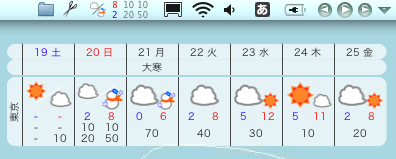
日本気象協会のサイトからデータを(自動で)ダウンロードし、天気・最高気温・最低気温・降水確率の予報を表示することができるアプリケーション(スクリーンショットウェア)。

 whereweather.png

  • 対象となる地点は日本各地の143拠点から選択でき、表示先にはメニューバーとフローティングウインドウを選ぶことができます(併用も可)。
  • 表示量の少ないメニューバーでも気温/降水量の表示/非表示を選択可能。
  • より多くの表示が可能なフローティングウインドウでは、複数の地点の予報や、二十四節気を表示することもできます。
  • 文字色、フォント、アイコン画像、縦横のスタイルなど、見た目も細かにカスタマイズ可能。

一見シンプル、その実、かなり設定の充実したアプリです。

ダッシュボードの「空模様」にアクセスするのがもどかしく感じられる方。より高機能な天気アプリを求められている方。天気確認のため結局いつもわざわざMYYahoo!にアクセスされている方(すべてわたし)などに力強くおすすめします。常に視界に捉えられ、かつ、じゃまにならないメニューバーのみの表示がお気に入りです(起動項目に入れてます)。

ちなみにmacの前にいないときには、携帯でウェザーニュースを。月100円の会員になっています。こちらも十分もとはとっていると思う。とても便利なので、いずれまたご紹介など。

海外にお住まいの方はこちらをどうぞ。

 WeatherDock – Alwin Troost .nl
 http://www.alwintroost.nl/?id=9

メニューバー/ドック/フローティングウインドウに天気を表示してくれる似たタイプのアプリです。

Mémoires、ついに登録

どこかに書いてあったんだかどうだかまるで気づかなかったのだけれど、数日空けて、今日ひさびさにMémoiresを立ち上げようとしたところ「ベータ版期限終了」とのアラートが。ガーン。有料化前のバージョンだから、制限なく使えると思っていたのだけれどなぁ。

仕方なく、ダイアログに従って、最新バージョンにver.up。

これで、またしばらくは試用期間中になるのかなと思いきや、確かに期間中は期間中だけれど、その間は5つまでしか投稿できないということで、すでに投稿を重ねてきたわたしが新たな投稿を行うには、結局、すぐにお金を払うしかなく。ふぅ。登録いたしましたー。

気に入っているのです。Mémoires。いずれ、登録しようとは思っていました。

シンプルでとてもきれいなソフトです。書くことにこれほど集中できるのもひさしぶり。タグもカテゴリもない。日付、題名、本文、もう、ただそれだけ。そのフィールドの少なさがアナログで日記をつけるのにとても近く、なんの迷いもなく、ただただキーボードを打ち続けられる。書くことがすごく楽しくて。一方で、デジタルの便利な面はそれなりに押さえられていて。一見、アナログ(だから迷わない)、その実、ちゃんとデジタル(だから便利)というような。

が、テンポよくバージョンアップしてきたMémoiresにしては、このところ、ひと月近くリリースが止まっていて(1.1(39))。シンプルを目指すMémoiresだからと言って、まさか、もうこの辺りで最終形と言う気はないだろうなぁ、まだもう少しは改良されるよなぁ、とちょっと心配になっていたのと同時に、いやきっと今メジャーリリースに向けて開発に取り組んでいるところなんだな、という希望的観測もあり、いずれにせよ、次の大きなリリースでもあった際に、サッと気持ちよく支払おう、と思っていたわけなのだけれど。

あー。なにか、払わされた感が強く、残念~(もっと自主的に払いたかった~)。

登録したからには、これからもますますガンガン使いますよ。開発にも期待してます!

Xmenu

メニューバーから必要なファイル・フォルダに一気にアクセスできるランチャー。

 Needful Things: Applications
 http://www.devon-technologies.com/products/freeware/index.html

 xmenua.jpeg

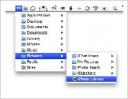
os9のアップルメニューのようなもので、深い階層にあるものへのアクセスに特に重宝します。同じようなランチャーはあちこちから出ていて、何度か試したこともあるのですが、重くて実用に耐えなかったり、ApplicationやHomeのみを対象としていたりと、なかなか手に馴染むものに出会えずにおりました。

が、今回はいいかも。

  • 軽いです。
    ファイル名の横にアイコンを表示するか否か、表示する場合には、オリジナルのアイコンを表示するか(重め)一般的なアイコンで代用するか(軽め)など設定が可能。が、一番重いと思われるオリジナルアイコン設定にした場合にでも、重さは感じられず快適です。(mac起動直後の1回だけは、アイコン読み込みのためか若干時間がかかるようです。がその後はきわめてスムーズです。)
  • 対象範囲が自由です。
    デフォルトで設定に組み込まれているのは、Application、Developer、Home、Documentsの4つですが、5つめのUser-Definedを用いれば対象は制限なしとも言える状況です。
  • 信頼できるメーカーかつフリーウェアです。
    DEVONthinkでおなじみのDEVONtechnologiesが提供しているフリーウェアです(でも利用は自己責任で)。ありがたい〜。

使い方(tips)。

  • メニューバーに表示されたアイコンをコマンド+クリックすると、preferenceを選択できるようになります。
  • User-Definedは、Home>ライブラリ>XMenu、に対象としたいファイル/フォルダのエイリアスを放り込むことで利用可能となります。わたしはMacintosh HDごと放り込んじゃいました(あと並列でApplicationも)。

欲を言えば、やはりメニューバーの右手ではなく左手、アップルマークからこれが使えれば〜と思いますが、それはないものねだりですね。右手アイテムの中で、右端に置くか左端に置くかという設定は可能です。慣れれば自然と手が行くようになるかな〜。

あともう一つ。これはどこかで設定できるのかな。xmenuからフォルダを表示させると、不可視ファイルまで見えてしまうのが少し違和感があり、不便です。設定で選べるようになる、あるいは、デフォルトのファインダ設定に合わせてくれるといいのになと思います。

しばらく使ってみます!